
اگر بهدنبال دانلود متاتریدر 4 برای ویندوز آلپاری هستید، به جای درستی آمدهاید. بروکر آلپاری (Alpari) با فعالیت برند از سال ۱۹۹۸ و طبق اعلام خودش بیش از یک میلیون مشتری، از بروکرهای شناختهشده فارکس است. پلتفرم متاتریدر 4 آلپاری بهعنوان محبوبترین نرمافزار معاملاتی، ابزارهای قدرتمندی برای تحلیل تکنیکال، اجرای سریع معاملات و مدیریت حساب در اختیار معاملهگران قرار میدهد.
در این مقاله جامع، قصد داریم شما را با تمام روشهای دانلود متاتریدر 4 آلپاری برای ویندوز، اندروید، آیفون و نسخه تحت وب آشنا کنیم. همچنین آموزش متاتریدر 4 در بروکر فارکس آلپاری را بهصورت گامبهگام و با زبانی ساده ارائه خواهیم داد تا بتوانید بهراحتی نصب متاتریدر 4 آلپاری را انجام دهید و اولین معامله خود را ثبت کنید.
چرا متاتریدر 4 آلپاری بهترین انتخاب برای معاملهگران فارکس است؟
متاتریدر 4 الپاری ترکیبی بینظیر از یک پلتفرم معاملاتی پیشرفته و یک کارگزار بینالمللی با سابقهای درخشان است. اما چه ویژگیهایی این پلتفرم را به انتخابی ایدهآل تبدیل کرده است؟
دسترسی به بازارهای متنوع
با متاتریدر 4 بروکر آلپاری به طیف گستردهای از بازارها از جمله فارکس، فلزات گرانبها (طلا و نقره)، شاخصهای بورس، کالاها و حتی ارزهای دیجیتال دسترسی خواهید داشت. این تنوع به شما امکان میدهد تا سبد سرمایهگذاری خود را متنوع کنید و از فرصتهای معاملاتی مختلف بهرهمند شوید.
ابزارهای تحلیلی پیشرفته
پلتفرم متاتریدر 4 آلپاری با ارائه بیش از ۳۰ اندیکاتور تکنیکال داخلی و ۳۷ ابزار رسمکردن روی نمودارها، محیطی کامل برای تحلیلهای حرفهای فراهم کرده است. از اندیکاتورهایی مانند میانگین متحرک، MACD، RSI و بولینگر بند گرفته تا ابزارهای پیشرفتهتر مانند Ichimoku و Fibonacci، همه در این پلتفرم در دسترس هستند.
اجرای سریع و دقیق معاملات
یکی از مهمترین عوامل موفقیت در معاملات، سرعت اجرای سفارشات است. متاتریدر 4 الپاری با پشتیبانی از انواع روشهای اجرای سفارش از جمله اجرای فوری (Instant Execution) و اجرای بازار (Market Execution)، تضمین میکند که معاملات شما در کمترین زمان ممکن ثبت شوند.
معاملات خودکار با MQL4
زبان برنامهنویسی MQL4 به شما امکان میدهد تا رباتهای معاملاتی (Expert Advisors) و اندیکاتورهای سفارشی خود را بسازید و فرآیند معاملاتی را بهصورت خودکار انجام دهید. این ویژگی برای معاملهگرانی که بهدنبال حذف احساسات از معاملات خود هستند، بسیار ارزشمند است.
دانلود رایگان و چندپلتفرمی
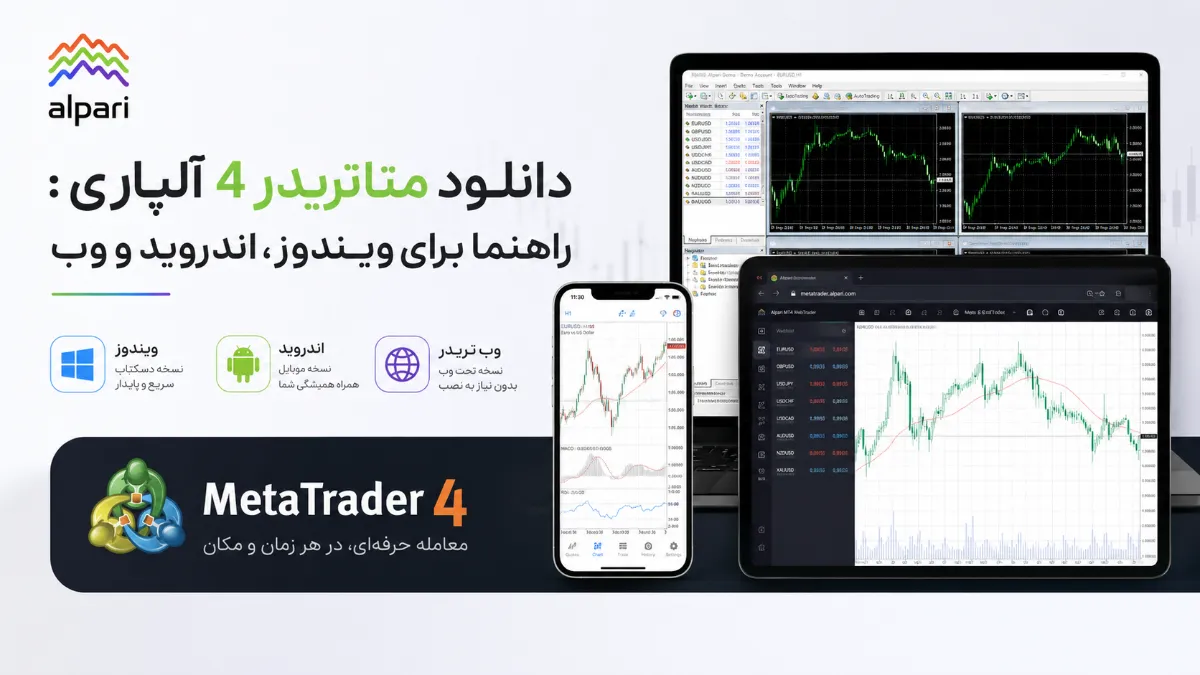
دانلود متاتریدر 4 آلپاری برای تمامی سیستمعاملها از جمله ویندوز، مک، اندروید و iOS کاملاً رایگان است. همچنین نسخه متاتریدر 4 تحت وب آلپاری به شما امکان میدهد بدون نیاز به نصب هیچ نرمافزاری، از طریق مرورگر وب وارد حساب خود شوید و معامله کنید.
دانلود متاتریدر 4 آلپاری برای ویندوز (مراحل گامبهگام)
بیشتر معاملهگران حرفهای ترجیح میدهند از نسخه دسکتاپ متاتریدر 4 برای کامپیوتر الپاری استفاده کنند، زیرا این نسخه دارای امکانات کاملتر و سرعت بیشتری نسبت به نسخههای موبایل است. در ادامه، مراحل دانلود متاتریدر 4 آلپاری برای ویندوز را بهصورت کامل توضیح میدهیم.
مرحله اول: ثبتنام در بروکر آلپاری
پیش از هر چیز، برای دانلود متاتریدر 4 آلپاری باید در این بروکر ثبتنام کنید. مراحل زیر را دنبال کنید:
۱. با فعالبودن فیلترشکن، وارد سایت رسمی آلپاری شوید.
۲. روی دکمه «Open Account» یا «ثبتنام» کلیک کنید.
۳. فرم ثبتنام را با اطلاعات دقیق پر کنید.
۴. نوع حسابی که میخواهید (حساب دمو یا واقعی) را انتخاب کنید.
۵. پس از تأیید اطلاعات، وارد کابین شخصی (Profile) خود شوید.
مرحله دوم: دانلود فایل نصب متاتریدر 4
پس از ورود به کابین شخصی، برای دانلود متاتریدر 4 آلپاری برای کامپیوتر مراحل زیر را انجام دهید:
۱. در صفحه اصلی کابین شخصی، به بخش «پلتفرمهای معاملاتی» بروید.
۲. گزینه MT4 for Windows را انتخاب کنید.
۳. روی دکمه دانلود کلیک کنید تا فایل نصب دریافت شود.
همچنین میتوانید از لینک مستقیم زیر برای دانلود متاتریدر 4 آلپاری استفاده کنید:
- نسخه قابلحمل (Portable) متاتریدر ۴ آلپاری:
https://www.alpari.com/s3-static-mt/mt4/alpari_portable_1415_mt4.zip
نکته مهم: نسخه قابلحمل نیازی به نصب ندارد و پس از خارجسازی از حالت فشرده، با اجرای فایل
terminal.exeمستقیماً اجرا میشود.
مرحله سوم: نصب متاتریدر 4 آلپاری روی ویندوز
پس از دانلود متاتریدر 4 آلپاری برای ویندوز، نوبت به نصب آن میرسد:
۱. روی فایل دانلود شده (معمولاً با پسوند .exe) دوبار کلیک کنید.
۲. در پنجره باز شده، گزینه «Next» را انتخاب کنید.
۳. شرایط استفاده را بپذیرید و روی «Next» کلیک کنید.
۴. مسیر نصب را انتخاب کنید (یا همان مسیر پیشفرض را بپذیرید).
۵. روی «Install» کلیک کنید تا فرآیند نصب آغاز شود.
۶. پس از اتمام نصب، روی «Finish» کلیک کنید.
مرحله چهارم: اتصال به حساب معاملاتی آلپاری
حالا که نصب متاتریدر 4 آلپاری به پایان رسیده، باید به حساب خود متصل شوید:
۱. نرمافزار متاتریدر ۴ را اجرا کنید.
۲. اگر پنجره «Open an Account» باز شد، روی «Cancel» کلیک کنید.
۳. پنجره ورود (Login) بهصورت خودکار نمایش داده میشود.
۴. اطلاعات زیر را وارد کنید:
- Login: شماره حساب معاملاتی خود را وارد کنید.
- Password: رمز عبور حساب معاملاتی را وارد کنید.
- Server: سرور مربوط به نوع حساب خود را انتخاب کنید (معمولاً «Alpari» یا «Alpari-ECN»).
۵. روی «Login» کلیک کنید.
تبریک میگوییم! شما با موفقیت متاتریدر 4 آلپاری را روی ویندوز نصب و به حساب خود متصل کردید.
دانلود متاتریدر 4 آلپاری اندروید و آیفون
اگر به معاملات موبایلی علاقه دارید، دانلود متاتریدر 4 آلپاری اندروید یا نسخه iOS بهترین گزینه برای شماست. این نسخهها امکاناتی مشابه نسخه ویندوز دارند و به شما امکان میدهند در هر مکان و زمانی بازار را رصد کنید.
دانلود متاتریدر 4 آلپاری برای اندروید
برای دانلود متاتریدر 4 آلپاری برای اندروید، مراحل زیر را دنبال کنید:
۱. فروشگاه Google Play را روی گوشی خود باز کنید.
۲. عبارت «MetaTrader 4» را جستجو کنید.
۳. روی دکمه «Install» کلیک کنید.
۴. پس از اتمام نصب، برنامه را اجرا کنید.
۵. برای ورود به حساب خود، گزینه «Login to an existing account» را انتخاب کنید.
۶. سرور «Alpari» را جستجو کرده و انتخاب کنید.
۷. شماره حساب و رمز عبور خود را وارد کنید.
نکته: اگر به فروشگاه Google Play دسترسی ندارید، میتوانید فایل APK متاتریدر 4 آلپاری را از سایتهای معتبر دانلود و نصب کنید.
دانلود متاتریدر 4 آلپاری برای iOS (آیفون و آیپد)
برای دانلود متاتریدر 4 آلپاری روی دستگاههای اپل:
۱. App Store را باز کنید.
۲. «MetaTrader 4» را جستجو کنید.
۳. روی «Get» یا «Install» کلیک کنید.
۴. پس از نصب، برنامه را اجرا کرده و با اطلاعات حساب خود وارد شوید.
متاتریدر 4 تحت وب آلپاری: معامله بدون نصب
یکی از جذابترین امکاناتی که بروکر آلپاری در اختیار معاملهگران قرار داده، نسخه متاتریدر 4 تحت وب آلپاری است. این نسخه به شما امکان میدهد بدون نیاز به دانلود متاتریدر 4 و نصب نرمافزاری، از طریق مرورگر وب وارد حساب خود شوید و معامله کنید.
مزایای نسخه تحت وب متاتریدر 4 آلپاری
- بدون نیاز به نصب: کافی است یک مرورگر داشته باشید.
- بدون نیاز به بروزرسانی: تمامی آپدیتها بهصورت خودکار انجام میشوند.
- سازگاری با تمام دستگاهها: در هر سیستمعاملی قابل اجراست.
- دسترسی از هر جا: فقط به اتصال اینترنت نیاز دارید.
نحوه ورود به متاتریدر 4 تحت وب آلپاری
برای استفاده از نسخه متاتریدر 4 تحت وب آلپاری:
۱. به وبسایت رسمی آلپاری وارد شوید.
۲. وارد کابین شخصی خود شوید.
۳. گزینه «WebTrader» یا «MT4 Web» را انتخاب کنید.
۴. اطلاعات حساب خود را وارد کرده و وارد شوید.
توجه: در حال حاضر، تنها نسخه MT4 بهصورت تحت وب در دسترس است و امکان استفاده از متاتریدر ۵ تحت وب برای مشتریان بروکر وجود ندارد.
آموزش متاتریدر 4 در بروکر فارکس آلپاری: آشنایی با محیط نرمافزار
پس از دانلود متاتریدر 4 آلپاری و نصب آن، بهتر است با محیط کاربری این پلتفرم آشنا شوید. آموزش متاتریدر 4 در بروکر فارکس آلپاری به شما کمک میکند تا از تمام قابلیتهای این نرمافزار بهدرستی استفاده کنید.
بخشهای اصلی متاتریدر 4
۱. Market Watch (مشاهده بازار): در این بخش، لیست نمادهای معاملاتی (جفتارزها، فلزات و …) را مشاهده میکنید. قیمتهای لحظهای خرید و فروش در این قسمت نمایش داده میشود.
۲. نavigator (ناوبر): در این بخش، حسابهای معاملاتی، اندیکاتورها، اسکریپتها و Expert Advisors (رباتهای معاملاتی) خود را مدیریت میکنید.
۳. Terminal (ترمینال): در پایین صفحه، ترمینال قرار دارد که شامل تبهای زیر است:
- Trade: نمایش وضعیت معاملات باز و سفارشات در انتظار.
- Account History: تاریخچه معاملات انجام شده.
- News: اخبار مالی و اقتصادی.
- Mail: پیامهای دریافتی از بروکر.
۴. نمودارها (Charts): بخش اصلی صفحه، نمودار قیمت است که میتوانید آن را با اندیکاتورهای مختلف شخصیسازی کنید.
چگونه اولین معامله خود را در متاتریدر 4 آلپاری ثبت کنیم؟
برای ثبت یک معامله در متاتریدر 4 آلپاری:
۱. از بخش Market Watch، نماد مورد نظر (مثلاً EURUSD) را انتخاب کنید.
۲. روی نماد دوبار کلیک کنید تا نمودار آن باز شود.
۳. روی دکمه «New Order» (سفارش جدید) در نوار ابزار کلیک کنید.
۴. نوع معامله (Buy یا Sell) را انتخاب کنید.
۵. حجم معامله (Lot Size) را تعیین کنید.
۶. در صورت تمایل، حد سود (Take Profit) و حد ضرر (Stop Loss) را تنظیم کنید.
۷. روی «Buy» یا «Sell» کلیک کنید تا سفارش ثبت شود.
راهنمای متاتریدر 4: نکات کلیدی برای معاملهگری موفق
راهنمای متاتریدر 4 بدون اشاره به نکات کلیدی معاملاتی، ناقص خواهد بود. در این بخش، مهمترین نکاتی که هر معاملهگری باید بداند را مرور میکنیم.
انتخاب حساب مناسب در آلپاری
بروکر آلپاری انواع مختلفی از حسابهای معاملاتی را ارائه میدهد که هرکدام برای سطح خاصی از معاملهگران طراحی شدهاند:
- حساب Micro: مناسب برای مبتدیان با حداقل سرمایه کم.
- حساب Standard: مناسب برای معاملهگران معمولی.
- حساب ECN: مناسب برای معاملهگران حرفهای با اسپردهای بسیار کم.
- حساب Pro ECN: مناسب برای معاملهگران حرفهای با حجم معاملات بالا.
مدیریت ریسک و سرمایه
یکی از مهمترین اصول در معاملات فارکس، مدیریت ریسک است. همیشه از حد ضرر (Stop Loss) استفاده کنید و هرگز بیش از ۲ تا ۳ درصد از سرمایه خود را در یک معامله به ریسک نیندازید.
استفاده از حساب دمو
قبل از اینکه با پول واقعی معامله کنید، حتماً از حساب دمو (آزمایشی) استفاده کنید. متاتریدر 4 آلپاری به شما امکان میدهد با پول مجازی معامله کنید و بدون هیچ ریسکی، استراتژیهای خود را آزمایش نمایید.
مقایسه متاتریدر 4 آلپاری با سایر بروکرها
متاتریدر 4 فیبو گروپ
دانلود متاتریدر 4 فیبو گروپ نیز یکی از گزینههای موجود برای معاملهگران فارسیزبان است. فیبوگروپ نیز مانند آلپاری، نسخههای ۴ و ۵ متاتریدر را در اختیار مشتریان خود قرار میدهد. تفاوت اصلی در شرایط حساب و کیفیت اجرای معاملات است، نه خود نرمافزار متاتریدر.
متاتریدر 4 روبو فارکس
متاتریدر 4 روبو فارکس نیز پلتفرم محبوب دیگری است که توسط کارگزار RoboForex ارائه میشود. این پلتفرم نیز امکانات مشابهی دارد، اما انتخاب بین آلپاری و روبو فارکس به نیازها و ترجیحات شخصی شما بستگی دارد.
سوالات متداول درباره دانلود متاتریدر 4 آلپاری
آیا دانلود متاتریدر 4 آلپاری رایگان است؟
بله، دانلود متاتریدر 4 آلپاری برای تمامی پلتفرمها (ویندوز، مک، اندروید، iOS و وب) کاملاً رایگان است.
آیا متاتریدر 4 آلپاری از ویندوز ۱۱ پشتیبانی میکند؟
بله، متاتریدر 4 برای ویندوز آلپاری با تمامی نسخههای ویندوز از جمله ویندوز ۷، ۸، ۱۰ و ۱۱ سازگار است.
چگونه میتوانم متاتریدر 4 آلپاری را آپدیت کنم؟
نسخه دسکتاپ متاتریدر 4 آلپاری معمولاً بهصورت خودکار آپدیت میشود. در غیر این صورت، میتوانید نسخه جدید را از کابین شخصی خود دانلود و نصب کنید.
آیا متاتریدر 4 آلپاری به فارسی نیز در دسترس است؟
بله، متاتریدر 4 الپاری از بیش از ۲۰ زبان از جمله فارسی پشتیبانی میکند.
تفاوت متاتریدر ۴ و ۵ در آلپاری چیست؟
متاتریدر ۵ نسخه جدیدتر است و امکانات بیشتری مانند معاملات سهام و ابزارهای تحلیلی پیشرفتهتر دارد، اما متاتریدر ۴ آلپاری همچنان محبوبترین پلتفرم در بین معاملهگران فارکس است.
جمعبندی: چرا باید متاتریدر ۴ آلپاری را دانلود کنید؟
در این مقاله جامع، تمامی روشهای دانلود متاتریدر 4 برای ویندوز آلپاری، اندروید، iOS و نسخه تحت وب را بهطور کامل آموزش دادیم. همچنین آموزش متاتریدر 4 در بروکر فارکس آلپاری را بهصورت گامبهگام ارائه کردیم تا بتوانید بهراحتی نصب متاتریدر 4 آلپاری را انجام دهید و معاملات خود را آغاز کنید.
متاتریدر 4 آلپاری با ترکیب یک پلتفرم معاملاتی قدرتمند و یک کارگزار معتبر بینالمللی، بهترین انتخاب برای معاملهگران در تمام سطوح است. چه یک مبتدی باشید که بهدنبال یادگیری اصول معاملات فارکس است و چه یک معاملهگر حرفهای که به ابزارهای پیشرفته تحلیل و معاملات خودکار نیاز دارد، متاتریدر 4 بروکر آلپاری تمام نیازهای شما را برآورده میکند.
همین حالا اقدام به دانلود متاتریدر 4 آلپاری کنید و دنیای بینهایت معاملات فارکس را تجربه نمایید. فراموش نکنید که قبل از معامله با پول واقعی، حتماً با حساب دمو تمرین کنید و مدیریت ریسک را سرلوحه کار خود قرار دهید.
این مقاله صرفاً جنبه آموزشی دارد و هیچگونه توصیه سرمایهگذاری محسوب نمیشود. معاملات فارکس دارای ریسک بالایی هستند و ممکن است بخشی یا تمامی سرمایه شما را از بین ببرند. لطفاً قبل از هرگونه اقدام، با یک مشاور مالی معتبر مشورت کنید.